
准备工作
开始使用前,请您熟知用户使用条例,禁止将机器人用于不正当产业,禁止倒卖牟利。
如果您同意条例,即可继续使用。
配置项参考
通常,网页面板会在127.0.0.1:3002开启
在特殊情况下,网页面板的端口被占用,面板会自动寻找没有被占用的端口进行使用,当找到可用的端口时,会在控制台进行输出。
默认状态下,面板密码为随机生成的字符串,在SparkBridge3启动时,会自动将密码输出到控制台。
如果您想设置为固定密码,请在serverdata/web/config.json中修改admin_password字段,并填写您想要设置的密码。
注意:SparkBridge永远不会要求您输入QQ密码!
连接Websocket
提示
这篇连接指南适用于SparkBridge连接NapCat的情况,如果你需要对接官方QQbot,请查看:配置Gensokyo(官方机器人转换器)
配置NapCat
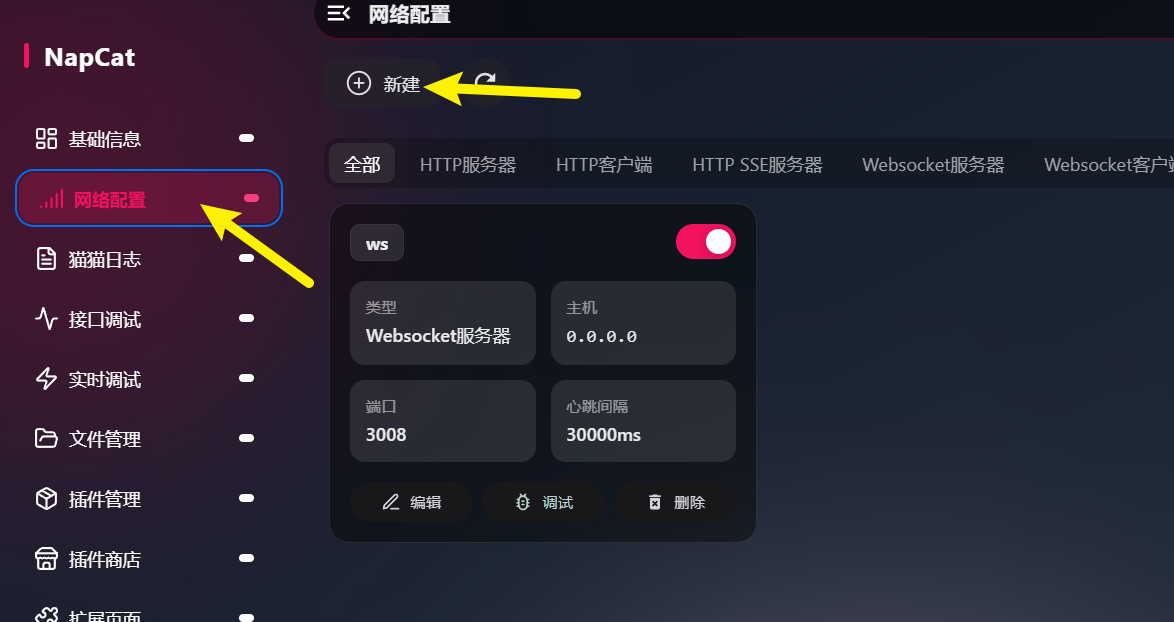
打开NapCat的控制台,选择网络适配器,点击新建
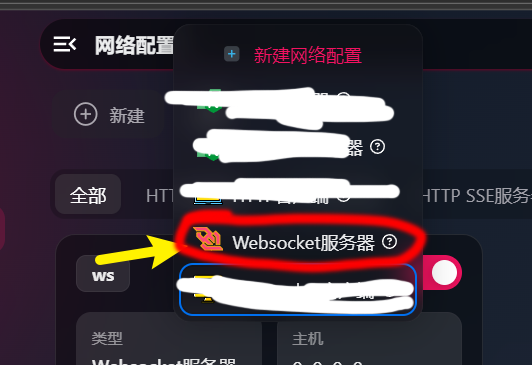
选择websocket服务器
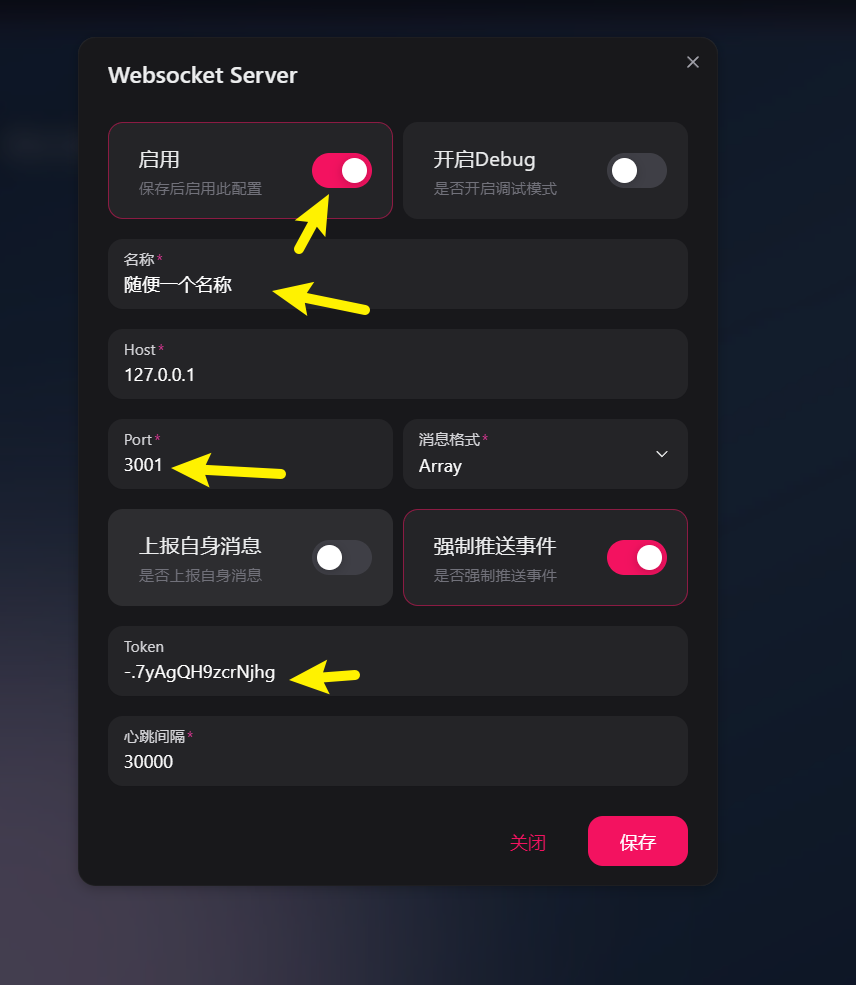
选择启用,填写一个便于区分的名称,Host地址如果是本机访问填写127.0.0.1,外部访问填写0.0.0.0。Port填写一个你的主机上的空闲端口,如果是外部访问请允许防火墙通过。
Token字段填写你的自定义密码。最后点击保存。
配置SparkBridge
打开SparkBridge网页控制台,选择插件中心,点击base模块
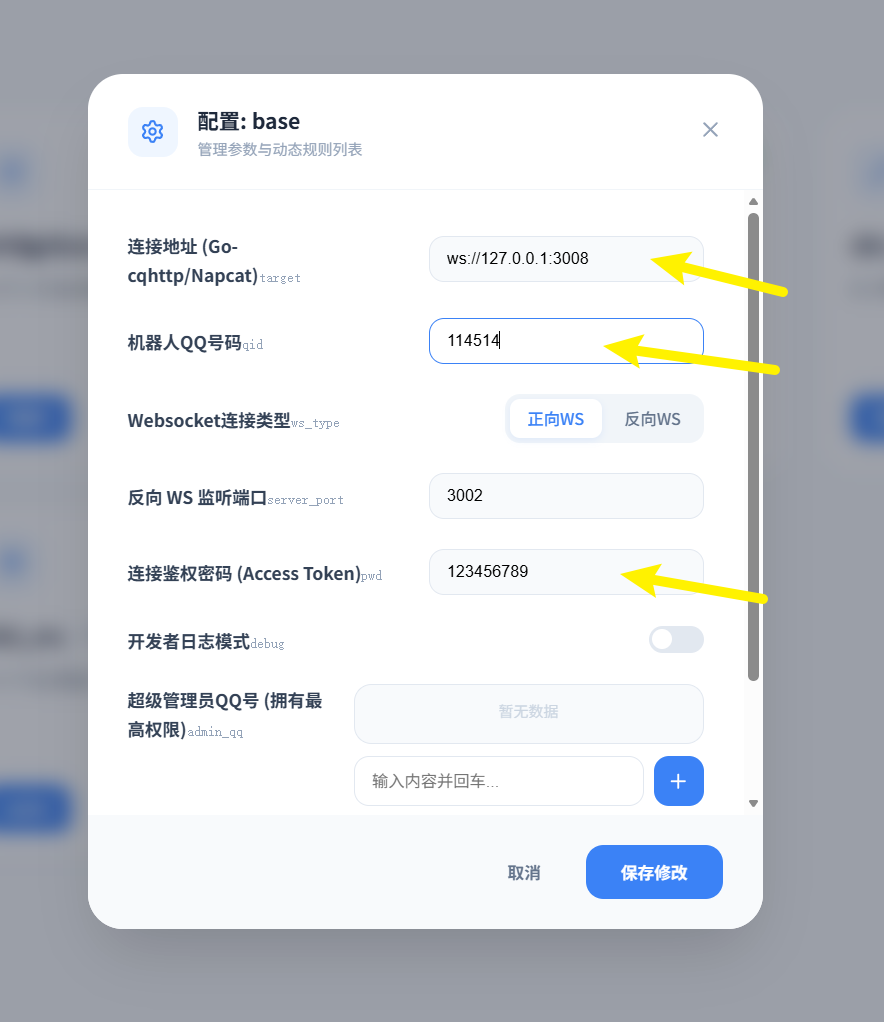
连接地址填写ws://你的IP:自定义端口。机器人QQ号码填写你登录过的机器人QQ号。鉴权密码为NapCat中设置的Token。
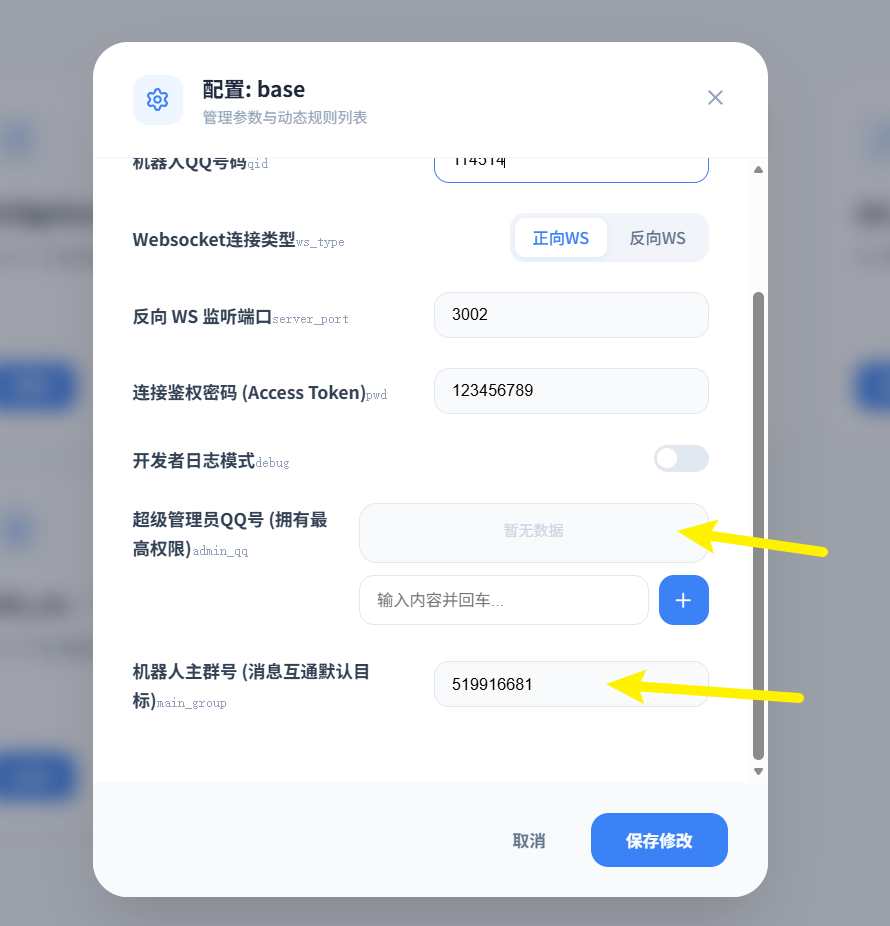
超级管理员QQ号码是一个列表,用于插件内部判断服务器管理员。机器人主群号填写服务器的群聊。
最后保存修改,并重启服务器。